


In diesem Tipp und Trick wird das Transfer-Analyse-Dashboard vorgestellt. Es handelt sich um eine Erweiterung des Power BI-Standard-Dashboards, mit dem Sie den Netto-Massenfluss einer Teilanlage in Ihrem Simulationsmodell analysieren und die konstituierenden Ströme anzeigen können.
Vorbereitung
Laden Sie die Datei Transfer Analysis.pbit unter Downloads herunter. Simulieren Sie ein Modell mit aktiviertem BICON Export. Der Export von Transfers sowie der Füllstände muss aktiviert sein.
Wenn Sie den BICON Explorer Version 1.2.1 oder neuer benutzen, führen Sie die folgenden Schritte durch:
- Legen Sie die Datei in Ihrem BICON Root-Verzeichnis in den Ordner _Workbook Templates.
- Klicken Sie dann im BICON Explorer auf das Zahnrad und verwenden Sie die Datei entweder als Standard- oder Leere Arbeitsmappe.
- Wählen Sie nun den Export aus, den Sie analysieren möchten, und zeigen Sie ihn in der Standard-/Leere Arbeitsmappe an.
Wenn Sie eine ältere Version von BICON benutzen:
- Kopieren Sie den Pfad des Ordners, in dem die Simulationsergebnisse liegen. Öffnen Sie die Transfer Analysis.pbit und fügen Sie den Pfad in das Feld Source Path ein.
Bitte beachten Sie, dass für die Transferanalyse im Vergleich zur Standardarbeitsmappe mehr Vorverarbeitung erforderlich ist, so dass sich die Ladezeiten erhöhen können.
Benutzung
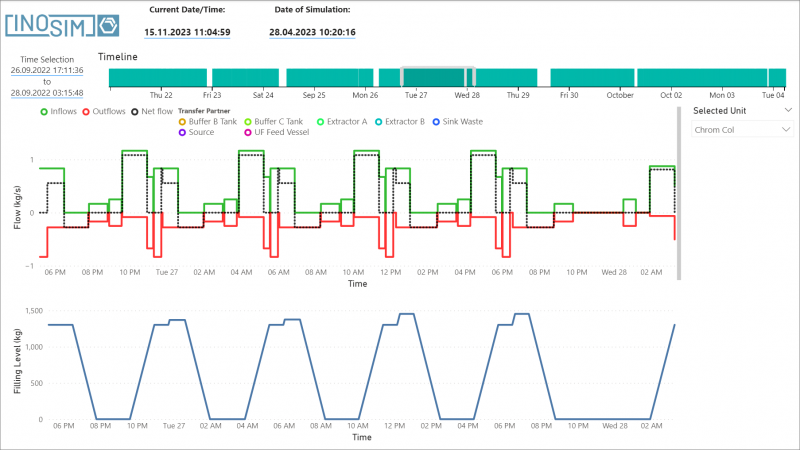
Beim ersten Öffnen erscheint das Dashboard Transfer Analysis leer. Wählen Sie eine Teilanlage aus dem Dropdown Selected Unit auf der rechten Seite, um die Analyse zu starten.
Wenn eine Teilanlage ausgewählt ist, zeigt das Dashboard zwei Graphen:
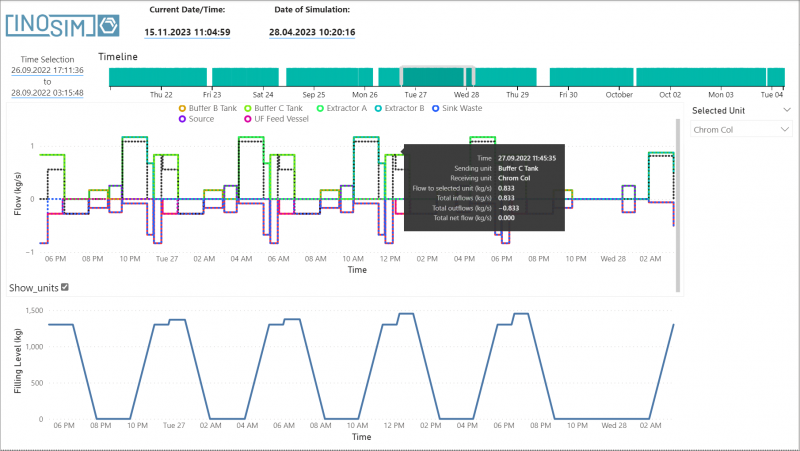
- Die obere Grafik zeigt die Zu- (grün) und Abflüsse (rot) der Teilanlage über die Zeit. Die schwarz gestrichelte Linie zeigt den Nettofluss. Durch Scrollen im Diagramm kann die Checkbox Show_units aktiviert werden. Dadurch werden die Zu- und Abflüsse nach Transferpartnern getrennt, wobei für jeden Partner eine gepunktete Linie angezeigt wird. Es werden nur kontinuierliche Zu- und Abflüsse angezeigt. Bitte beachten Sie, dass bei einer Wertänderung aus Performance-Gründen Tooltips nur auf der Ebene angezeigt werden, auf die sich der Wert geändert hat.
- Der untere Graph zeigt ein Füllstandsdiagramm.
Fragen?
Möchten Sie mehr über dieses Thema erfahren oder haben weitere Fragen? Bitte kontaktieren Sie uns.
Mehr Tipps & Tricks
Intervall-Auswertung des Transfer-Reports
Intervall-Auswertung des Transfer-Reports In diesem Tipp stellen wir Ihnen vor, wie Sie aus den von INOSIM erzeugten Reports automatisiert per VBA weitere Daten berechnen, um…
Das Reporting-Objekt
Ab INOSIM 12 ist das Reporting-Objekt Bestandteil des Objektmodells. Es ermöglicht den Zugriff auf die Ergebnisberichte über Visual Basic und bietet dadurch vielfältige Optionen zur…
Laufzeitfehler vermeiden und benutzerdefiniert abfangen
Dieser Tipp & Trick beschreibt eine Vielzahl von Methoden zur Vermeidung und Behandlung von Laufzeitfehlern in Ihrem VBA-Code. Sie werden mit den FindColumn– und FindRow-Methoden…
 Allgemeine Anfragen