


Mit der Integration von stochastischen Teilanlagen-Störungen in Ihr INOSIM-Projekt können Sie die Realität in Ihrem Modell noch präziser abbilden, da Störungen einen großen Einfluss auf KPIs wie die Jahresproduktion haben können. Mit dem Add-On Statistische Analyse können Sie anschließend viele Simulationen laufen lassen und statistisch auswerten. In diesem Tipp & Trick erfahren Sie, wie Sie Störungsverhalten in INOSIM beschreiben können.
Verfügbarkeit oder MTBF zur Beschreibung von Störverhalten
Verwenden Sie entweder den Wert der Teilanlagen-Verfügbarkeit oder den MTBF-Wert, um das Störverhalten von Teilanlagen zu beschreiben.
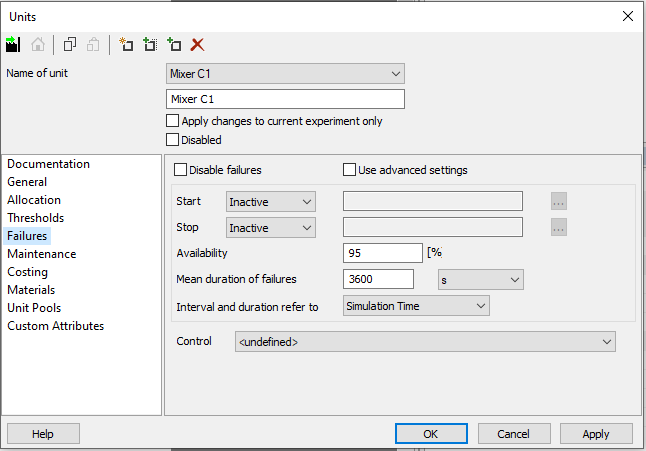
Mit der Integration von Teilanlagen-Störungen in Ihr INOSIM Projekt können Sie die Realität in Ihrem Modell noch präziser darstellen. Zum Beispiel untersuchen Sie die Konsequenzen der Störzeiten in Bezug auf die jährliche Produktion. Geben Sie dafür im Dialog Teilanlagen (Ansicht Störungen) eine Verfügbarkeit und eine mittlere Stördauer ein.
Hintergrund
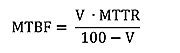
INOSIM nutzt die Verfügbarkeit und mittlere Stördauer zur Bestimmung des MTBF-Werts (Mean Time Between Failures), welcher wiederum verwendet wird, um eine exponentielle Verteilung mit dem erwarteten Wert Beta = MTBF zu definieren.
Dafür wendet INOSIM die folgende Formel an, in der V die Verfügbarkeit in Prozent angibt und MTTR für Mean Time To Recover steht, was gleichbedeutend mit der mittleren Stördauer ist:
TIPP: Falls Sie den MTBF-Wert für Ihre Teilanlagen bereits kennen, können Sie:
- den Prozentwert der Teilanlagen-Verfügbarkeit über den MTBF-Wert berechnen;
- oder, nach Setzen des Hakens bei Erweiterte Einstellungen verwenden im Dialog Teilanlagen (Ansicht Störungen) den MTBF-Wert direkt anwenden.
Berechnung der Verfügbarkeit über den MTBF-Wert
Wenden Sie zu diesem Zweck folgende Formel an:
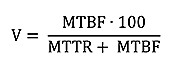
Danach können Sie, wie oben beschrieben, diesen Wert in dem Dialog Teilanlagen (Ansicht Störungen) eingeben.
Den MTBF-Wert direkt anwenden
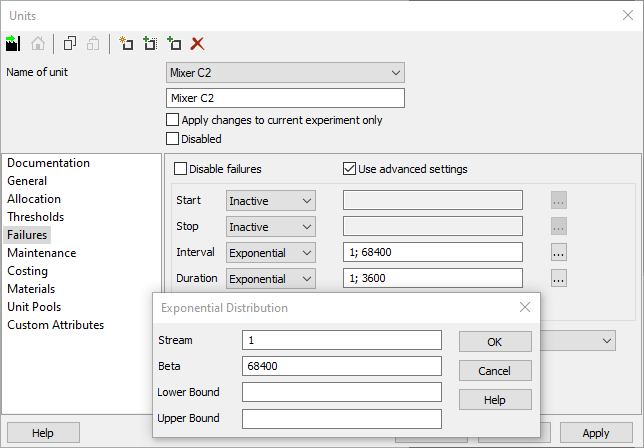
Wählen Sie zu diesem Zweck die Option Erweiterte Einstellungen verwenden in dem Dialog Teilanlagen (Ansicht Störungen).
- In der Zeile Intervall wählen Sie den Verteilungstyp Exponentiell – dann, im Feld Beta des Unterdialogs, geben Sie den MTBF-Wert in Sekunden ein (Beispiel unten: 68400).
- Danach, in der Zeile Dauer, wählen Sie ebenfalls den Verteilungstyp Exponentiell aus – jetzt, in dem Feld Beta des Unterdialogs, geben Sie den MTTR-Wert in Sekunden ein (Beispiel unten: 3600).
Experten-Wissen
In VisualBasic ist der prozentuale Wert der Teilanlagen-Verfügbarkeit nicht als Eigenschaft verfügbar. Daher müssen Sie in jedem Fall die Option Erweiterte Einstellungen anwenden auswählen:
- Wenden Sie für Dauer eine exponentielle Verteilung mit dem Parameter Beta=MTTR. Weisen Sie nun der Teilanlage diese exponentielle Verteilung als FailureDuration-Eigenschaft zu. Bitte beachten Sie, dass VisualBasic nur Sekunden (s) als Einheit erlaubt.
- Für Intervall definieren Sie eine exponentielle Verteilung mit dem Parameter Beta=MTTR. Weisen Sie nun der Teilanlage diese exponentielle Verteilung als FailureInterval-Eigenschaft zu. Bitte beachten Sie, dass VisualBasic nur Sekunden (s) als Einheit erlaubt.
Private Sub Simulation_Init() Handles Simulation.Init

	    Dim unitWithFailure As String

	    Dim MTTR As Double 'Mean Time to Recover [h]
	    Dim availability As Double ' Unit Availability [%]
	    Dim MTBF As Double 'Mean Time Between Failures [h]

	    Dim newFailureInterval As New Exponential
	    Dim newFailureDuration As New Exponential

	    unitWithFailure = "Mixer C3"

	    MTTR = 1
	    availability = 95
	    MTBF = availability * MTTR / (100 - availability)

	    ' Note that the distribution parameter Beta is defined in seconds
	    newFailureInterval.Beta = MTBF * 3600 '[s]
	    newFailureDuration.Beta = MTTR * 3600 '[s]

	    Units(unitWithFailure).FailureInterval = newFailureInterval
	    Units(unitWithFailure).FailureDuration = newFailureDuration

	    Console.Print("Setting failures for " & unitWithFailure & " with a mean time between failures of " _
	                  & MTBF & " h and a mean time to recover of " & MTTR & " h.")

	End Sub
Dieses Beispiel ist in WWB.NET. Für WWB-COM muss ein Set bei Objektzuweisungen hinzugefügt werden.
- PDF-Ausdrucke zu diesem Tipp & Trick
Fragen?
Möchten Sie mehr über dieses Thema erfahren oder haben weitere Fragen? Bitte kontaktieren Sie uns.
Mehr Tipps & Tricks
Komplexe Gantt-Diagramme als PDF erzeugen
In diesem Tipp zeigen wir Ihnen, wie Sie einen ausgewählten Zeitbereich eines umfangreichen Gantt-Diagramms als PDF ausgeben und Ihr Firmenlogo in die Kopfzeile einfügen. Das INOSIM…
Ordner und Dateien verwalten
Stellen Sie sich vor, Ihre Aufgabe bestünde darin, 100 Simulationen durchzuführen und die Ergebnisse jedes Laufs in einer Datei in speziell benannten Ordnern neben der…
Benutzerdefinierte Farben im INOSIM Gantt-Diagramm
Das INOSIM Gantt-Diagramm bietet die Möglichkeit, Belegungsbalken auf Basis verschiedener vordefinierter Attribute zu färben. In der Auftragssicht ist es möglich, das Farbschema sowohl mit dem…
 Allgemeine Anfragen